GUÍA DE FUNCIONAMIENTO — PLATAFORMA VIRTUAL DE ASOCIADOS
Ficha Técnica del Documento
Campo | Información |
|---|---|
Entidad / Plataforma | Odoo 15 |
Versión | 1.0 |
Fecha de Publicación | 17-09-2026 |
Responsable / Autor | |
Público Objetivo | Asociados y Miembros de la Comunidad |
Índice
Módulo 1: Habilitación de Cuenta y Primer Acceso
Módulo 2: Navegación e Interfaz de la Plataforma
Módulo 3: Gestión de Cuenta y Contraseñas
Módulo 4: Servicios y Gestiones Clave del Asociado
Módulo 5: Preguntas Frecuentes y Solución de Problemas
Módulo 6: Canales de Atención y Soporte Técnico
Módulo 1: Habilitación de Cuenta y Primer Acceso
1.1 Registrar/validar correo electrónico
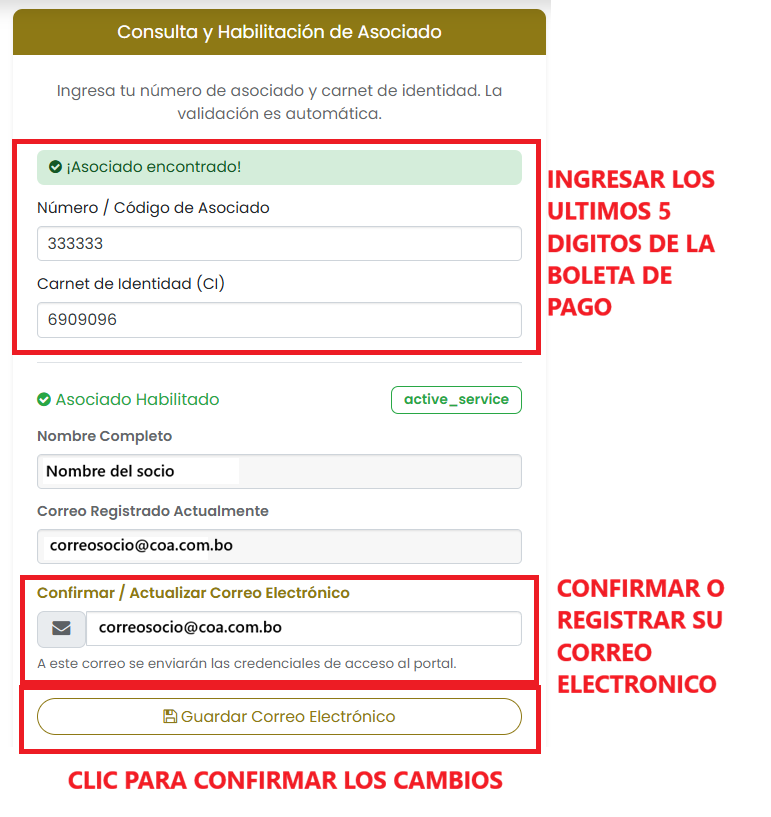
El correo electronico que se registrara debe estar vigente para recibir las notificaciones del sistema.
Para registrar o validar su correo debe dirigirse al siguiente link HABILITACION.
1.2 Recepción del correo de bienvenida y activación
Para iniciar su experiencia, recibirá un correo electrónico automatizado desde nuestra dirección oficial.
Identificación: El remitente aparecerá como "Notificaciones — Plataforma de Asociados".
Acción Requerida: Haga clic en el botón "Activar mi Cuenta".
Validez del Enlace: Por seguridad, el enlace de activación expira en 24 horas. Si no lo utiliza en ese tiempo, deberá solicitar un reenvío.

Nota de Seguridad: Si no visualiza el correo en su bandeja de entrada, por favor revise su carpeta de Correo no deseado o Spam. Marque el remitente como "Seguro" para futuras notificaciones.
1.3 Configuración inicial de contraseña segura
Al hacer clic en el enlace, el sistema le redirigirá a una pantalla de configuración.
Nueva Contraseña: Ingrese una clave que cumpla con: mínimo 8 caracteres, una mayúscula y un número.

Confirmación: Escriba nuevamente la contraseña elegida.
Finalización: Pulse en "Guardar y Acceder". Recibirá un mensaje de confirmación en pantalla.
Módulo 2: Navegación e Interfaz de la Plataforma
2.1 Entorno de escritorio / PC
La interfaz está diseñada para ofrecer una vista panorámica de sus beneficios. Se divide en tres zonas principales:

Cabecera (Menu principal): Permite el acceso a las diferentes secciones de la pagina web.
Menú Navegador(Nav Bar): Ubicado en la parte central de la interfaz, no permite navegar para ingresar a los reportes del asociado (estado actual: Resumen consolidado).
Aportes de capital

Aportes COAA

Préstamos vigentes

Panel Principal (Información rápida): Espacio donde se despliega la información rápida o KPI’s de la información general.
2.2 Entorno de dispositivos móviles
La plataforma es totalmente responsive, adaptándose a pantallas pequeñas.
Menú Hamburguesa: Identificado con tres líneas horizontales (☰) en la esquina superior. Despliega todas las opciones de navegación.
Vistas Compactas: Las tablas y paneles se reorganizan verticalmente para facilitar la lectura sin necesidad de zoom lateral.

Módulo 3: Gestión de Cuenta y Contraseñas
3.1 Recuperación en caso de olvido
Si no recuerda sus credenciales, siga estos pasos:
En la pantalla de inicio de sesión, haga clic en "¿Olvidó su contraseña?".

Ingrese su correo electrónico registrado.
Siga las instrucciones enviadas a su correo para restablecer el acceso.
Módulo 4: Servicios y Gestiones Clave del Asociado
A continuación, se describen los procedimientos para las gestiones más comunes dentro del portal:
Trámite / Consulta | Descripción | Pasos para realizarlo |
|---|---|---|
Estado de Cuenta | Consulta de aportes y saldos de préstamos. | Menú navegador > Aportes y Préstamos. |
Módulo 5: Preguntas Frecuentes y Solución de Problemas
Situación Común | Posible Causa | Solución Sugerida |
|---|---|---|
El enlace de activación no funciona. | El enlace ha expirado (más de 24h). | Solicite un nuevo correo en la pantalla de "Log In". |
No puedo visualizar mis documentos PDF. | Bloqueador de ventanas emergentes activo. | Desactive los bloqueadores para este sitio web. |
La plataforma carga con lentitud. | Conexión inestable o caché saturada. | Intente limpiar el caché del navegador o cambie de red. |
Mis datos están desactualizados. | Pendiente de validación administrativa. | Los cambios pueden tardar 72h en verse reflejados. |
Módulo 6: Canales de Atención y Soporte Técnico
Si experimenta dificultades técnicas que no se resuelven en esta guía, contacte a nuestro equipo de soporte:
WhatsApp de Soporte: 75270546 (Solo mensajes de texto).
Correo Electrónico: coa.support.odoo@gmail.com
Horario de Atención: Lunes a Viernes de 8:00 AM a 2:00 PM.
Ubicación Oficina Física: Oficinas de la Cooperativa.
Aviso: Para agilizar su consulta por correo, incluya su número de identificación y una captura de pantalla del error que visualiza.